Slide Susah Dibaca dari Belakang? Benahi Ukuran Font, Jenis Huruf, dan Tata Letaknya
Atur hierarki teks, pilih jenis huruf yang mudah dibaca, dan bandingkan slide proyek kelompok sebelum dan sesudah diperbaiki.
Mulai dari Tiga Ukuran Teks
Saat slide muncul, penonton perlu tahu bagian mana yang dibaca dulu. Buat judul paling menonjol, beri isi ruang yang cukup, dan sisakan ukuran tersendiri untuk label pendukung. Mulailah dengan ukuran berikut pada satu contoh slide 16:9.
Microsoft menyarankan menghindari teks di bawah 18 pt dan mempertimbangkan ukuran lebih besar ketika penonton duduk jauh. Angka di bawah ini adalah titik awal yang perlu diuji dari kursi terjauh dan saat slide dibagikan lewat layar.
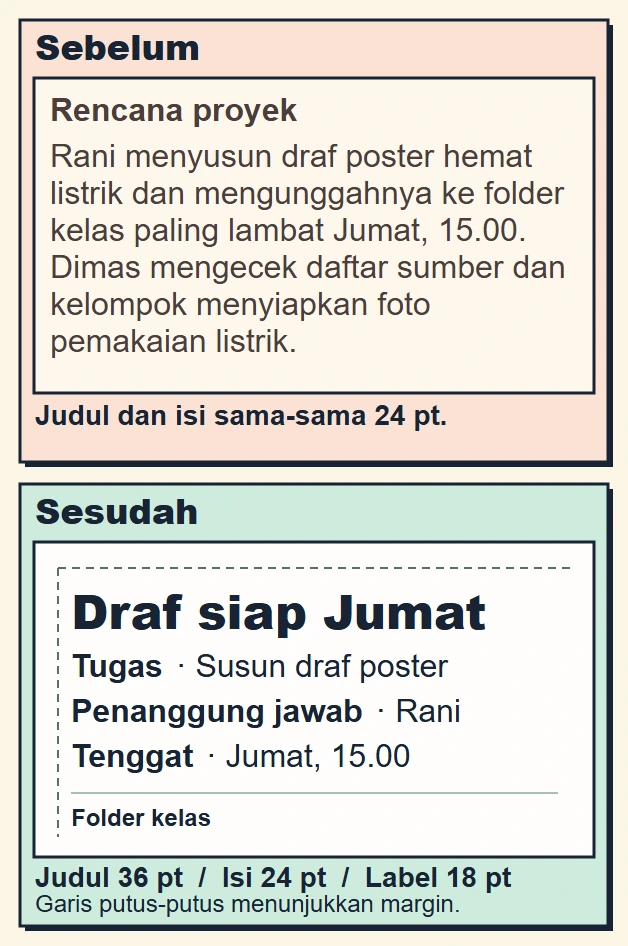
- Judul 36 pt. Nyatakan satu inti, misalnya ‘Draf siap Jumat’.
- Isi 24 pt. Pecah informasi menjadi baris pendek yang mudah dipindai.
- Label 18 pt. Gunakan untuk keterangan gambar, grafik, atau detail pendukung yang tetap perlu terbaca.
Sumber bagian ini [1]
Pakai Jenis Huruf yang Mudah Dibaca
Coba satu jenis huruf sans serif yang familier, seperti Arial atau Calibri. Pakai bobot tebal untuk judul dan bobot reguler untuk isi. Di dalam butir, tebalkan hanya kata yang membantu penonton menemukan informasi, seperti ‘Tenggat’.
Gunakan teks gelap di atas latar terang polos, atau teks terang di atas latar gelap polos. Periksa kontras di layar dan proyektor. Huruf tipis, huruf dekoratif yang rumit, dan paragraf yang seluruhnya memakai huruf kapital lebih sulit dipindai, terutama dari jauh.
Pilih Tata Letak Sesuai Isi Slide
Samakan margin pada slide sejenis dan beri jarak di antara kelompok teks. Periksa apakah urutan baca bergerak dari judul, ke isi utama, lalu ke keterangan. Jika memakai PowerPoint, gunakan Pemeriksa Aksesibilitas untuk meninjau urutan baca objek.
- Slide pembuka. Tampilkan satu judul dan satu pengantar singkat tentang topik atau tujuan presentasi.
- Slide penjelasan. Gunakan judul yang menyatakan inti dan satu kolom isi rata kiri.
- Slide pendukung visual. Sediakan satu kolom teks singkat dan satu sisi untuk gambar atau grafik. Letakkan label yang terbaca dekat dengan bagian visual yang dijelaskan.
Sumber bagian ini [2]
Bedah Slide Proyek Kelompok Sebelum dan Sesudah
Versi awal menaruh rencana proyek dalam satu paragraf dengan ukuran 24 pt, sama dengan judul. Versi revisi menjadikan ‘Draf siap Jumat’ sebagai judul. Tiga baris terpisah menyampaikan tugas menyusun draf poster, penanggung jawabnya Rani, dan tenggat Jumat pukul 15.00. Folder kelas tetap terlihat sebagai label tempat pengumpulan.
Pindahkan detail pemeriksaan sumber oleh Dimas ke catatan pembicara kalau cukup disampaikan secara lisan. Jika kelompok masih perlu memutuskan foto apa yang dikumpulkan, siapa yang mengambilnya, dan kapan harus selesai, taruh pembahasan itu pada slide tersendiri.
- Pastikan judul menyebut satu inti dan ukuran teks menunjukkan urutan baca.
- Periksa kontras teks, jarak antarkelompok, dan perataan dari satu slide ke slide berikutnya.
- Uji pada proyektor atau saat berbagi layar. Minta seseorang dari posisi terjauh menyebutkan tugas, penanggung jawab, dan tenggat yang mereka baca.
Pertanyaan yang Sering Ditanyakan
Berapa ukuran font untuk kelas atau ruang besar?
Coba judul 36 pt, isi 24 pt, dan label 18 pt pada slide 16:9. Untuk ruang besar, perbesar teks sesuai jarak penonton dan hasil uji proyeksi. Jika isi mulai sesak, ringkas atau pecah menjadi slide tambahan.
Apakah satu jenis huruf cukup untuk seluruh presentasi?
Ya. Satu jenis huruf yang mudah dibaca sudah cukup. Bedakan fungsi judul, isi, dan label dengan ukuran, bobot, serta jarak yang konsisten.
Apa yang perlu dilakukan jika isi slide terlalu padat?
Ambil satu inti untuk judul dan sisakan informasi yang perlu dilihat penonton. Pindahkan detail yang cukup dijelaskan lisan ke catatan pembicara. Pisahkan topik yang perlu dibaca atau dibahas ke slide berikutnya.
Referensi
Panduan Bisnis & Desain SATRI.ID
- Sering Belajar Sistem Kebut Semalam Tapi Pas Ujian Malah Blank? Ini Trik Belajar 25 Menit yang Lebih Nempel di Otak Anak SMP–SMA!
- Cara Membuat Desain Banner & Logo UMKM Agar Cepat Dilirik Pembeli
- Jangan Asal Ikut Teman Pilih Jurusan SMA/SMK atau Ekskul! Ini 4 Cara Simpel Mengenali Bakat Asli Kamu Sejak Bangku Sekolah